Tarjimon
Brauzerda oʻrnatilgan tarjimon istalgan narsani tarjima qiladi: matn, rasmlardagi yozuvlar, saytlar va hujjatlar.
Tarjimon oynalari
Bu rejimda joriy varaqdagi matn, rasm, sayt yoki videoni tarjima qilish mumkin.
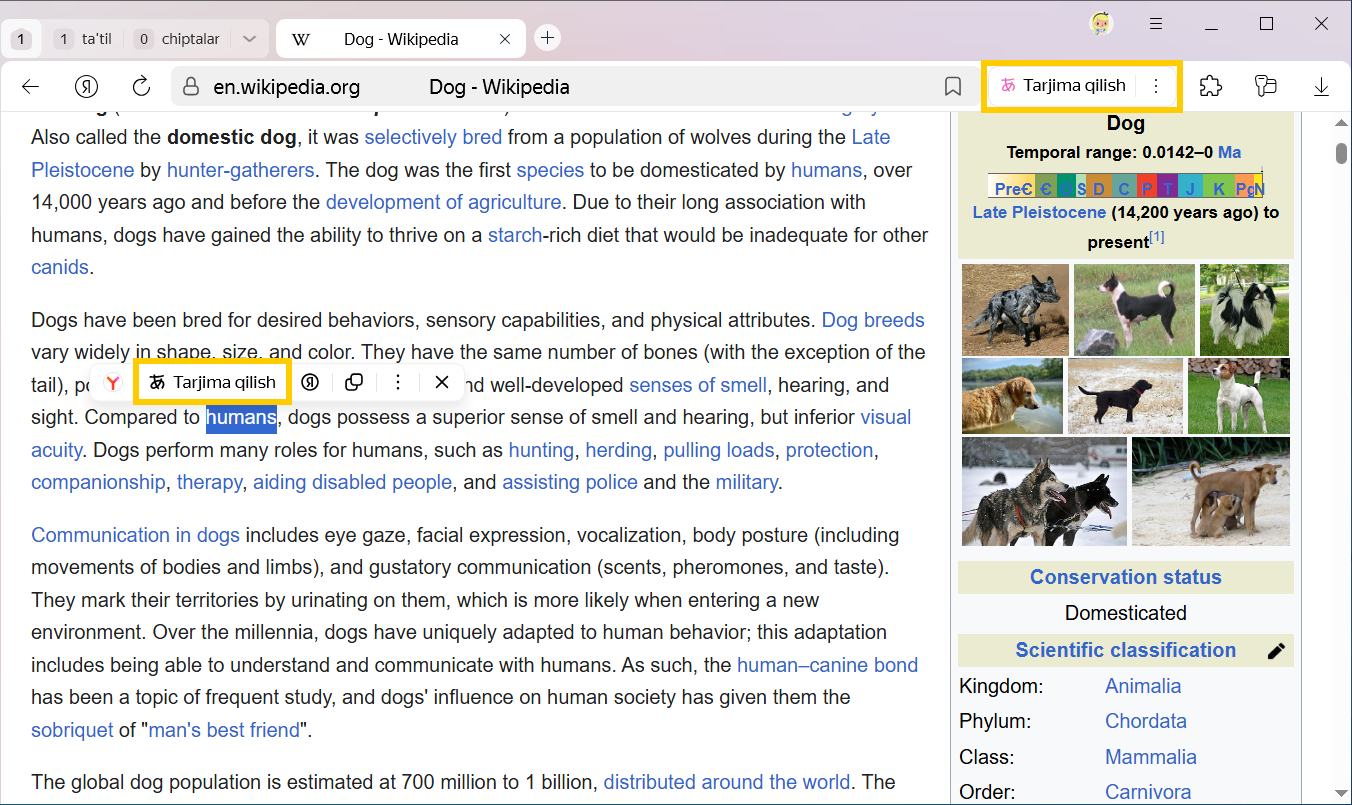
Agar sahifa tili interfeys tilidan farq qilsa, brauzer uni tarjima qilishni taklif qiladi. Kontekst menyu orqali tarjimonni chaqirish yoki alohida soʻzlar, rasmlar yoki videolarni tarjima qilish mumkin.
Sahifalar
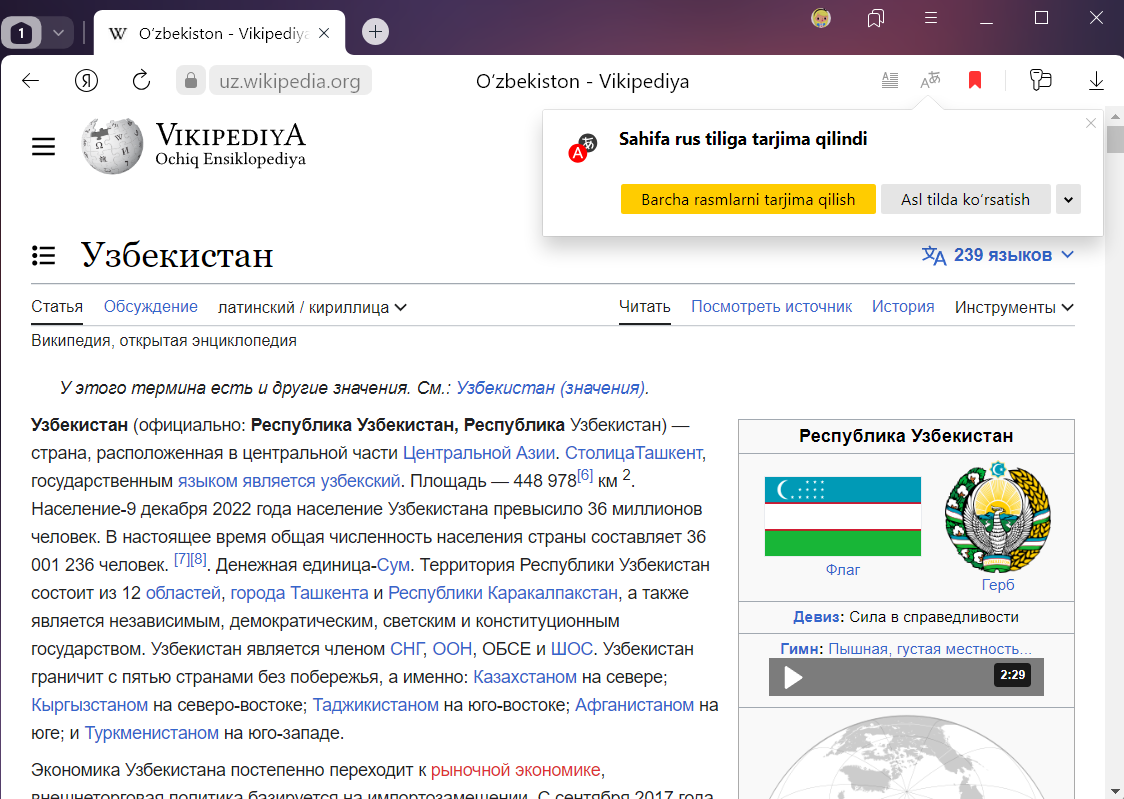
Brauzer yuklangan sahifaning tilini avtomatik ravishda aniqlaydi va interfeys tilidan farq qilsa, uni tarjima qilishni taklif qiladi. Tarjima oynasini yoki → Sahifani tarjima qilish tugmasini bosish orqali ham chaqirish mumkin.
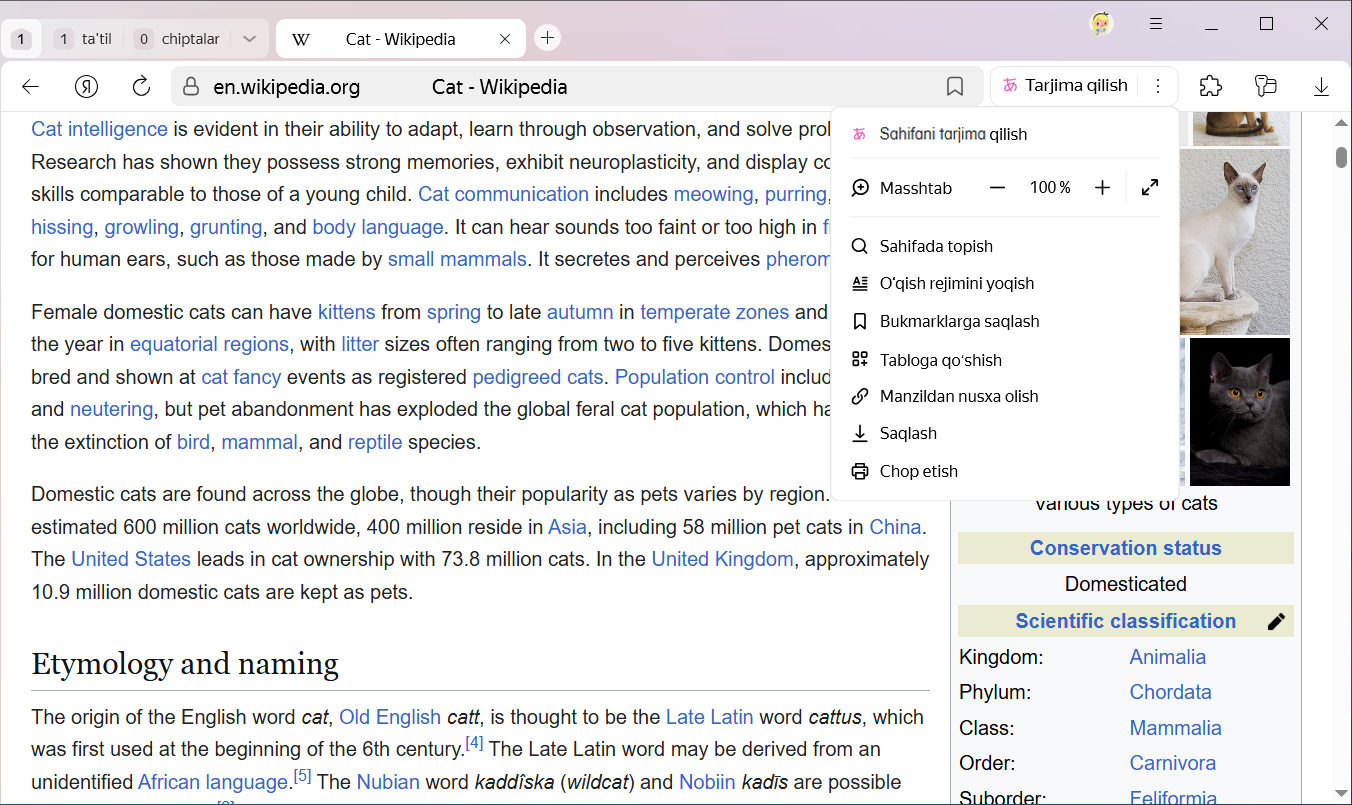
-
Sahifa matnini brauzer interfeysi tiliga tarjima qilish uchun dialog oynada Tarjima qilish tugmasini bosing. Sahifani asl tiliga qaytarish uchun dialog oynasida Asl nusxasini ko‘rsatish tugmasini bosing.
-
Agar sahifani boshqa chet tiliga tarjima qilish kerak bo‘lsa, uni → Tilni o‘zgartirish oynasida qo‘lda tanlang.
Agar siz sahifani bitta tilga tarjima qilib, keyin tarjima tilini oʻzgartirgan boʻlsangiz, rasmlar avtomatik ravishda yangi tilga tarjima qilinadi.
-
Tarjima qilingan sahifaning matnini asl tilda koʻrish uchun sichqoncha kursorini jumla ustiga olib boring. Asl matn qalqib chiquvchi oynada aks etadi.
Agar matnli qalqib chiquvchi oyna aks etmasa
-
→ Sozlamalar → Vositalar bosing.
-
Tarjimon menyusida Asl matnni qalqib chiquvchi oynada aks ettirish parametrini yoqing.
-
So’zlar va iboralar
Brauzer sahifadagi alohida so‘z yoki jumlalarni rus tiliga tarjima qilish mumkin. Soʻz yoki iboraning tarjimasini koʻrish uchun ularni belgilang va kontekst menyusida Tarjima tugmasini bosing. Sahifada tarjima oynasi paydo boʻladi.
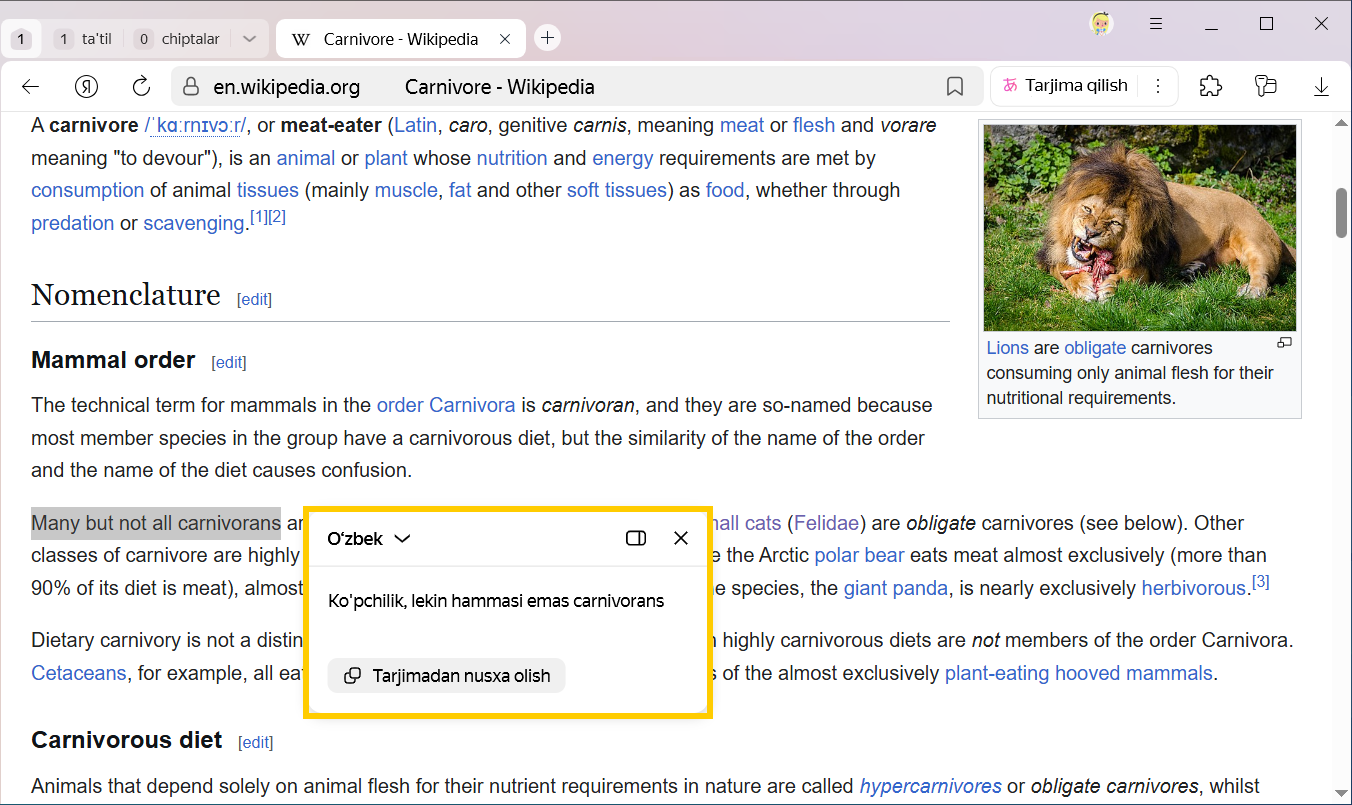
Tilni oʻzgartirish uchun tugmasini bosing va keraklisini tanlang.
Matnni nusxalash uchun bosing.
Agar tarjimon ishlamasa
Brauzerda tarjimon standart holatda yoqilgan. Tarjimon oldinroq oddiy usulda faolsizlantirilmaganiga ishonch hosil qiling:
-
→ Sozlamalar → Vositalar bosing.
-
Tarjimon boʻlimida quyidagi parametrlar yoqilishi kerak:
-
Til interfeysi tilidan farq qiluvchi sahifalarni tarjima qilishni taklif qilish;
-
Tanlangan soʻzlar va iboralarni tarjima qilish;
-
Rasm tarjimasi tugmasini koʻrsatish.
-
Rasmlarni tarjima qilish
Bitta rasm
Tasvirga sichqonchaning oʻng tugmasi bilan bosing va ochilgan menyuda Rasmni tarjima qilish parametrini tanlang.
Qolgan rasmlarni tarjima qilish uchun:
-
Sichqoncha koʻrsatkichini rasm ustiga, keyin esa paydo boʻlgan ga olib boring.
-
→ Rasmni tarjima qilish tugmasini bosing.
Sharh
Agar rasm juda kichik boʻlsa, tarjimon tugmasi aks etmaydi. Tasvirga sichqonchaning oʻng tugmasi bilan bosing va ochilgan menyuda Rasmni tarjima qilish parametrini tanlang.
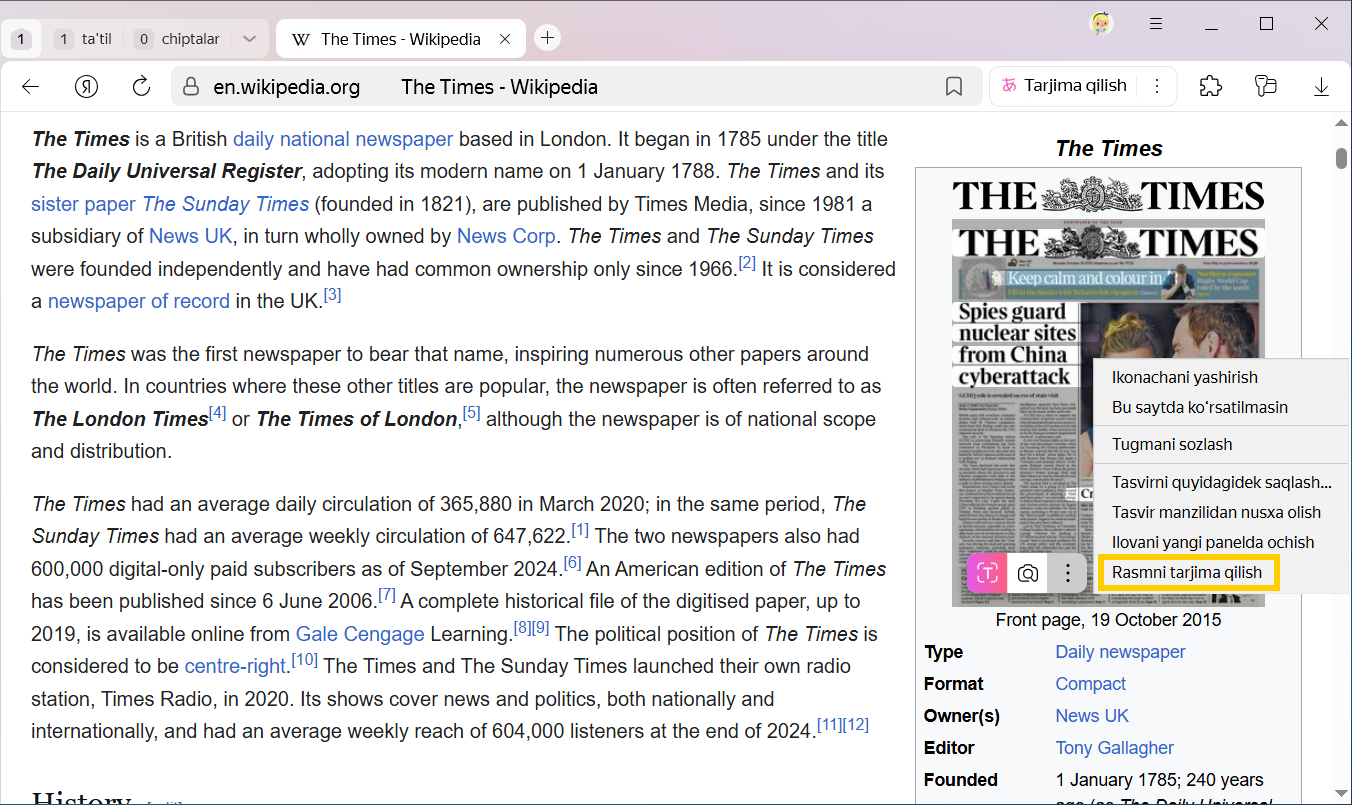
Barcha rasmlarda tarjimon tugmasini berkitish uchun sichqoncha koʻrsatkichini istalgan rasmga olib boring va → Tugmani berkitish tugmasini bosing.
Tarjimon tugmasini har doim qaytarishingiz mumkin. Buning uchun rasm ustiga sichqonchaning oʻng tugmasini bosing va kontekst menyudan Rasmni tarjima qilish yoki Originalni koʻrsatish bandini tanlang.
Sharh
Agar tarjimon tugmasini berkitganingizdan keyin darhol qaytarmoqchi boʻlsangiz, panelini koʻrish uchun sahifani yangilang.
Rasmning aslini koʻrish
Rasmning aslini koʻrish uchun quyidagi usullardan foydalaning:
-
Sichqoncha koʻrsatkichini rasm ustiga, keyin esa paydo boʻlgan paneliga olib boring. Originalni koʻrsatish ustiga bosing.
-
Tasvirni sichqonchaning oʻng tugmasi bilan bosing va ochilgan menyuda Asl nusxasini koʻrsatish parametrini tanlang.
-
Sichqoncha koʻrsatkichini rasm ustiga olib boring va → Originalni koʻrsatish tugmasini bosing.
Agar rasm tarjima qilinmasa
Rasmda belgisi chiqsa, bu uning tarjima qilinmaganini bildiradi. Tarjimon uncha aniq boʻlmagan tasvir, kursiv yoki qoʻlyozma matnni aniqlay olmaydi.
Agar rasm kichik boʻlsa (masalan, matnli tugma), unda tarjima yashirilishi mumkin. Uni koʻrish uchun kursorni ustiga olib keling.
Agar tarjimon ishlamasa
Brauzerda tarjimon standart holatda yoqilgan. Tarjimon oldinroq oddiy usulda faolsizlantirilmaganiga ishonch hosil qiling:
-
→ Sozlamalar → Vositalar bosing.
-
Tarjimon boʻlimida quyidagi parametrlar yoqilishi kerak:
-
Til interfeysi tilidan farq qiluvchi sahifalarni tarjima qilishni taklif qilish;
-
Tanlangan soʻzlar va iboralarni tarjima qilish;
-
Rasm tarjimasi tugmasini koʻrsatish.
-
Barcha rasmlar
-
Sahifani avtomatik yoki oddiy usulda tarjima qilish.
-
Ochilgan Sahifa
tiliga tarjima qilingan oynasida Barcha rasmlarni tarjima qilish tugmasini bosing.
Sharh
Saytda matnli rasm boʻlmasa, oyna ochilmaydi.
Asl tilda sahifa va rasmlarni koʻrib chiqish uchun oynada Asl nusxasini koʻrsatish tugmasini bosing.
Hujjatlarni tarjima qilish
Brauzer DOC, DOCX va PDF formatli matnli fayllarni, XLS va XLSX formatli jadvallarni, PPT va PPTX formatli taqdimotlarni tarjima qila oladi.
Hujjatni tarjima qilish uchun:
-
Yangi varaq → Tarjimonni oching.
-
Kiritish satri ustida tarjima tilini tanlang.
-
Hujjatni qurilmadan yuklab olish uchun hujjatni tarjimon varag‘iga torting, havolani joylang yoki ustiga bosing .
Cheklov
15 MB gacha boʻlgan faylni yuklab olishingiz mumkin.
Tarjima qilingan hujjatni koʻrish uchun Razm solish tugmasini bosing.
Subtitrlar
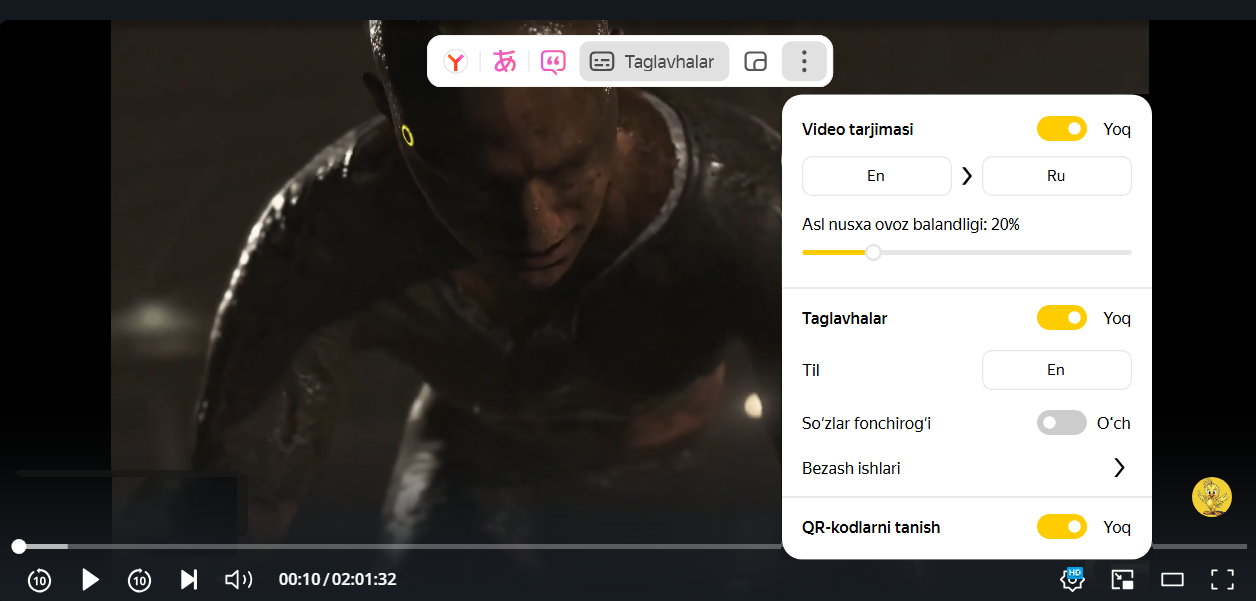
Yandex Brauzer tarjima qilishi mumkin boʻlgan videolar uchun taglavhalarni qoʻllab-quvvatlaydi. Asl til uchun, tarjima tili uchun, shuningdek, rus va ingliz tillaridagi videolarga taglavhalar kiritish mumkin. Subtitrlar har qanday saytlarda, har qanday videolar va onlayn translyatsiyalar uchun mavjud. Subtitrlarni yoqish va sozlash uchun:
-
Sichqoncha koʻrsatkichini rolik ustiga keltiring.
-
yoki Subtitrlar belgisini bosing. Agar belgi topilmasa, tugmasini bosing va Subtitles bandini yoqing.
-
Subtitrlarni sozlang:
-
Til — asl yoki tarjima tilini tanlashingiz mumkin. Agar videoda allaqachon subtitrlar boʻlgan boʻlsa, Yandex emas, balki xizmatning subtitrlarini koʻrsatish mumkin.
-
Soʻzlarni yoritish — ayni paytda talaffuz qilinayotgan soʻz yoritiladi. Chet tilini oʻrganayotganlar, shuningdek, karaoke ixlosmandlari uchun foydali. Bu parametr faqat asl tildagi taglavhalar uchun ishlaydi.
-
Dasturlash — siz shrift oʻlchamini tanlashingiz, taglavha foni shaffofligini sozlashingiz va Dinamik oʻlcham parametrini yoqishingiz mumkin. Bu yoqilsa, taglavhalar hajmi videodagi oyna oʻlchamlari bilan birga oʻzgaradi.
-
Sharh
Soʻzning tarjimasini subtitrda koʻrish uchun noma’lum soʻzni bosing - qalqib chiquvchi oynada soʻz va iboraning tarjimasi paydo boʻladi, video esa toʻxtaydi. Tomoshani davom ettirish uchun videodagi oynaning istalgan joyiga bosing.
Tarjima sozlamalari
Tarjimani standart ravishda ulab qoʻyish
Brauzer aniq bir tildagi sahifalarni ruxsat so‘ramasdan tarjima qilishi uchun:
-
Birlamchi ravishda tarjima qilishni yoqmoqchi bo‘lgan tildagi istalgan sahifani oching.
-
→ → Tilni o‘zgartirish tugmasini bosing.
-
Har doim
tilidan opsiyasini yoqing.tiliga tarjima qilinsin -
Tarjima qilish tugmasini bosing.
Standart ravishda tarjimani oʻchirib qoʻyish
-
Tarjimani faolsizlantirishni istagan tilingizdagi birorta sahifani oching.
-
→ →
tilidan tarjimani taklif qilmaslik tugmasini bosing.
-
→ Sozlamalar → Tizim tugmasini bosing.
-
Til va mintaqa sozlamalarini oching.
-
Sahifalarni koʻrsatish tili boʻlimidatanlangan tilni olib tashlang.
Standart ravishda tarjimani orqaga qaytarish
-
Tarjimani qayta yoqishni istagan tilda birorta sahifani oching.
-
→ tugmasini bosing va
bilan tarjima taklif qilinmasin bandini faolsizlantiring.
-
→ Sozlamalar → Tizim tugmasini bosing.
-
Til va mintaqa sozlamalarini oching.
-
Sahifalarni koʻrsatish tili boʻlimida Tilni kiritish tugmasini bosing.
-
Brauzer tomonidan qoʻllab-quvvatlanadigan tillarning toʻliq roʻyxatidan tilni tanlang.
Sahifa tilini avtomatik aniqlashni yaxshilash
-
→ Sozlamalar → Vositalar bosing.
-
Tarjimon menyusida Tarjima sifatini yaxshilash uchun Yandexga matn qismlarini yuborish xususiyati yoqilganini tekshiring.
Tarjimonni faolsizlantirish
Agar Brauzer chet tildagi sahifalarni tarjima qilishni taklif etishini xohlamasangiz:
-
→ Sozlamalar → Vositalar bosing.
-
Tarjimon menyusida Tili interfeys tilidan farq qiluvchi sahifalarni tarjima qilishni taklif qilish parametrini faolsizlantiring.
-
→ Sozlamalar → Vositalar bosing.
-
Tarjimon menyusida Belgilangan soʻzlar va jumlalarni tarjima qilish hamda Kursor olib borilganida va Shift tugmasi bosilganida soʻzlarni tarjima qilish parametrlarini faolsizlantiring.
-
→ Sozlamalar → Vositalar bosing.
-
Tarjimon boʻlimida Rasmlarni tarjima qilish tugmasini koʻrsatish bandini faolsizlantiring.