Çeviri
Yandex Browser’deki yerleşik çevirmen metin, resimlerdeki yazılar, siteler ve belgeler dâhil her şeyi çevirebilir.
Çevirmen pencereleri
Bu modda aktif sekmedeki metni, görseli, web sayfasını ya da videoyu çevirebilirsiniz.
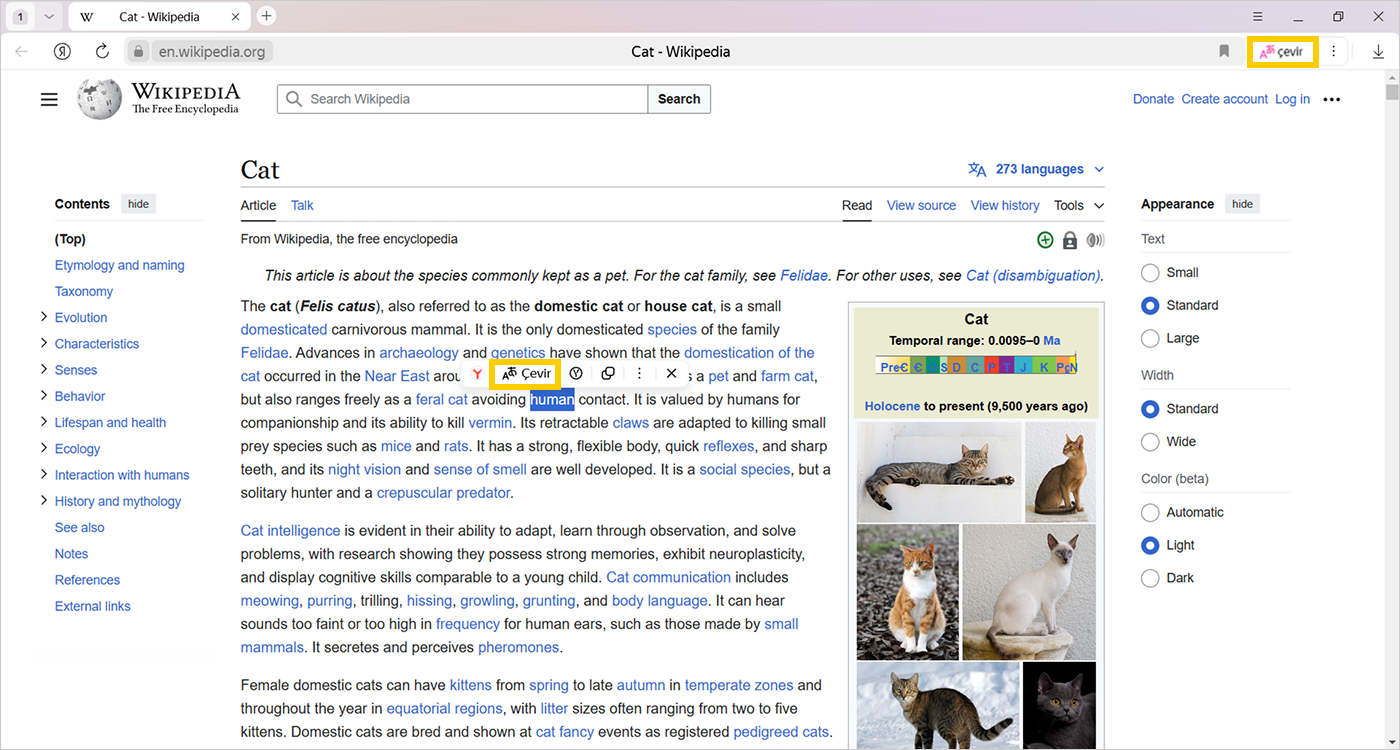
Sayfanın dili, arayüz dilinden farklıysa Yandex Browser çeviri önerir. Yandex Çeviri'yi etkinleştirmek, bilmediğiniz bir kelimeyi, görseldeki bir metni veya bir videoyu çevirmek için içerik menüsünü kullanın.
Sayfalar
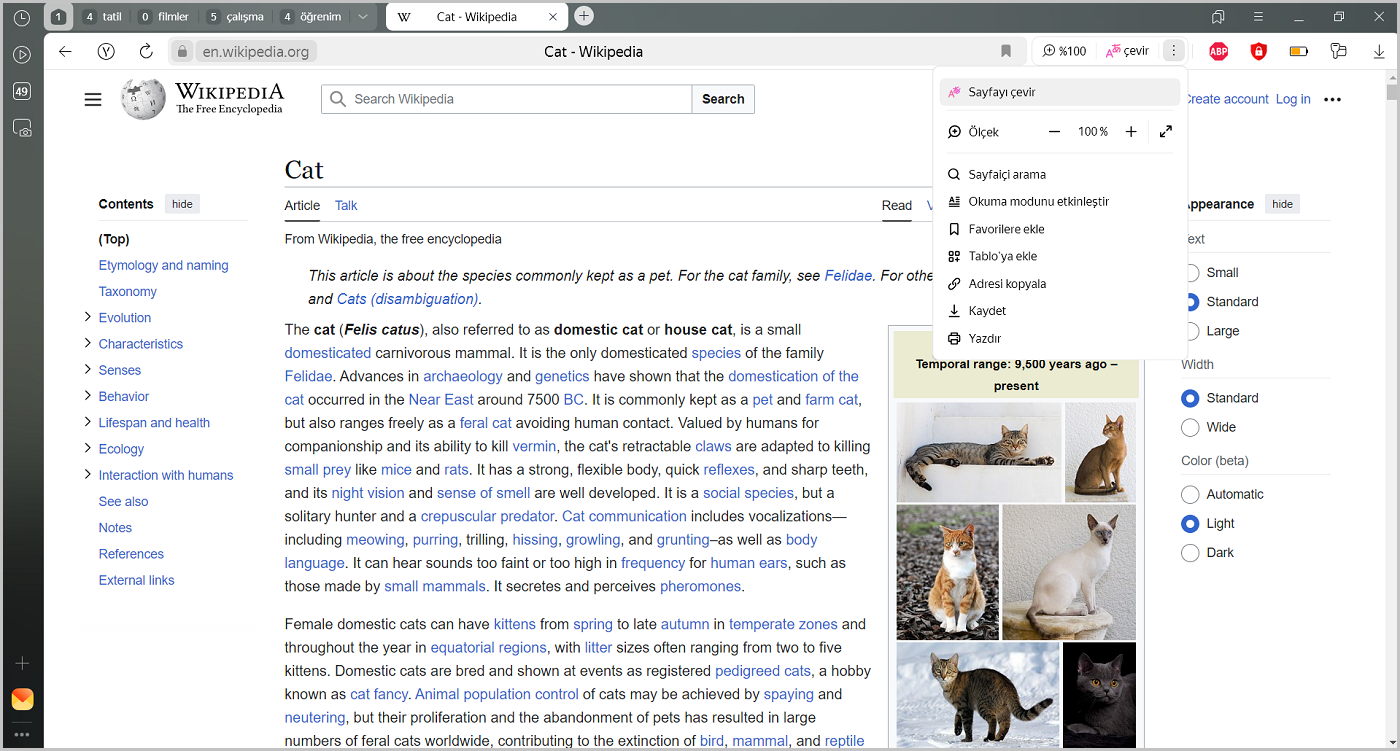
Yandex Browser, yüklenen sayfanın dilini otomatik olarak belirler. Sayfanın dili tarayıcının arayüz dilinden farklıysa tarayıcınız sayfa içeriğini çevirmeyi önerir. Çeviri penceresini açmak için ayrıca veya → Sayfayı çevir butonunu da kullanabilirsiniz.
-
Sayfa metnini Browser'ın arayüz diline çevirmek için pencerede Çevir'e tıklayın. Sayfayı orijinal diline geri çevirmek için pencerede Orijinali göster butonuna tıklayın.
-
Sayfayı başka bir yabancı dile çevirmeniz gerekiyorsa pencerede → Dili değiştir'e tıklayarak istediğiniz dili manuel olarak belirtin.
Sayfayı bir dile çevirdiyseniz ve ardından çeviri dilini değiştirdiyseniz, görseller otomatik olarak yeni dile çevrilir.
-
Çevrilmiş sayfanın metnini orijinal dilde görmek için imleci cümlenin üzerine getirin. Açılan pencerede orijinal metin görünecektir.
Metin açılan pencerede görünmediyse
-
→ Ayarlar → Araçlar yolunu izleyin.
-
Çeviri bölümünde Orijinal metni açılan pencerelerde göster seçeneğini etkinleştirin.
-
Sözcükler ve sözcük grupları
Yandex Browser bir sayfada bulunan sözcük ve cümleleri hedef dile çevirebilmektedir. Bir kelime veya kelime öbeğinin çevirisini görmek için onları seçin ve bağlam menüsünde Çevir seçeneğine tıklayın. Sayfada çeviri penceresi belirecektir.
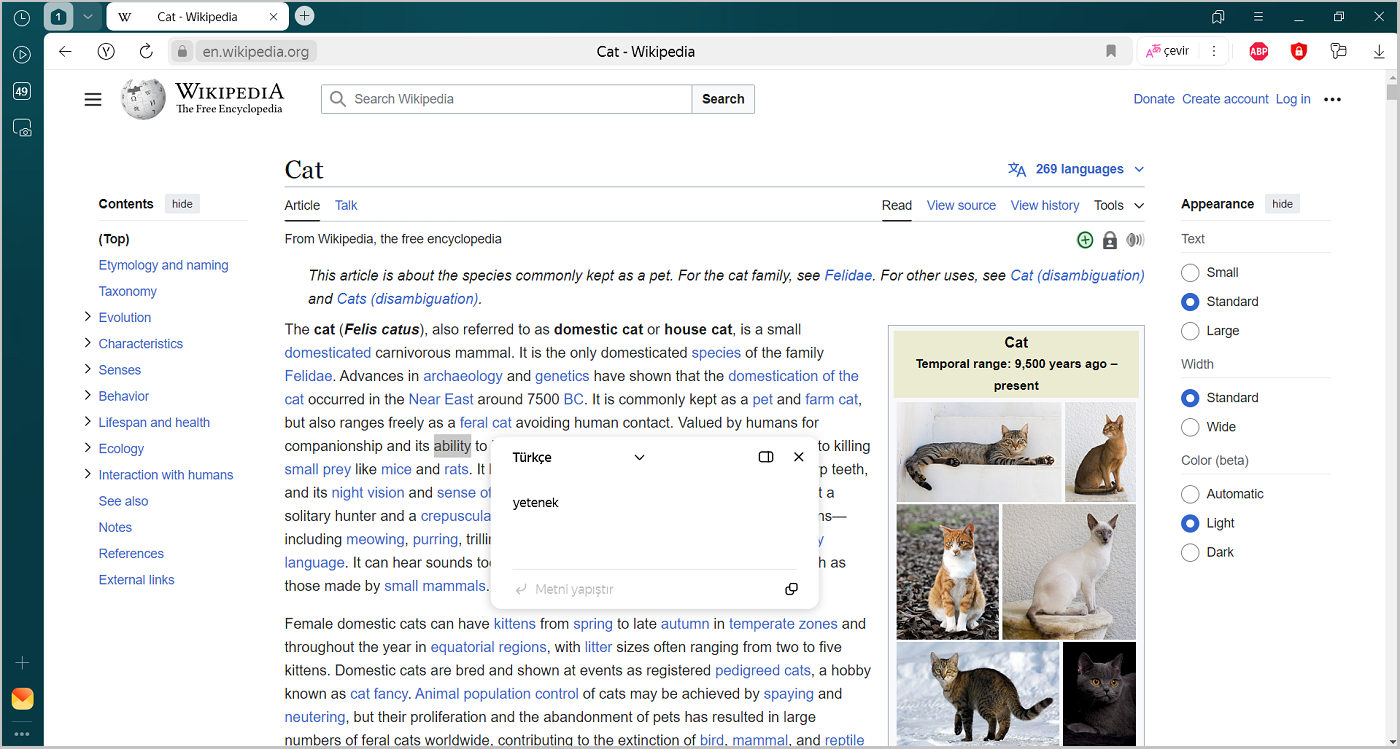
Dili değiştirmek için seçeneğine tıklayın ve istediğiniz dili seçin.
Metni kopyalamak için üzerine tıklayın.
Çeviri Aracı Çalışmıyorsa
Browser'da Çeviri varsayılan olarak etkindir. Daha önce çevirmeni manuel olarak kapatmadığınızdan emin olun:
-
→ Ayarlar → Araçlar yolunu izleyin.
-
Yandex Çeviri bölümünde aşağıdaki seçenekler etkin olmalıdır:
-
Arayüz dilinden farklı dillerdeki sayfaları çevirmeyi öner,
-
Vurgulanan sözcükleri ve cümleleri çevir,
-
Görsel çeviri butonunu göster.
-
Görsel çevirisi
Tek bir görsel
Görsele sağ tıklayın ve açılan içerik menüsünde Görseli çevir'i seçin.
Görsellerin geri kalanını çevirmek için:
-
İmleci görsele ve ardından açılan paneline getirin.
-
→ Görseli çevir'e tıklayın.
Not
Görsel küçükse, çevir butonu görünmez. Görsele sağ tıklayın ve açılan içerik menüsünde Görseli çevir'i seçin.
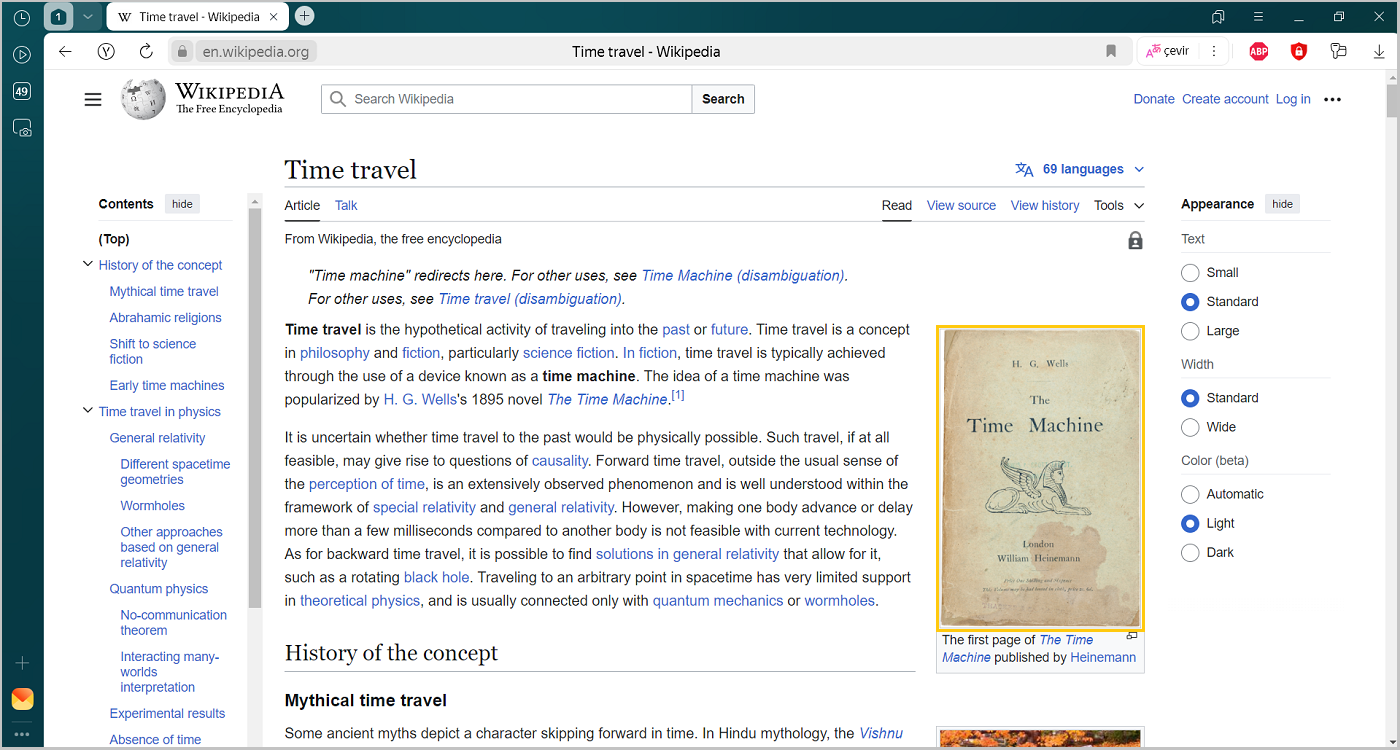
Tüm görsellerden çeviri butonunu gizlemek için imleci herhangi bir görselin üzerine getirin ve → Butonu gizle'ye tıklayın.
Çeviri düğmesini her zaman geri getirebilirsiniz. Bunu yapmak için resme sağ tıklayın ve bağlam menüsünde Resmi çevir veya Orijinali göster ögesine seçin.
Not
Çeviri düğmesini gizledikten hemen sonra geri getirmek istiyorsanız panelini görmek için sayfayı yenileyin.
Görselin orijinalini görüntüleme
Orijinal görseli görüntülemek için şu yöntemlerden birini kullanın:
-
Fare imlecini resmin üzerine getirin ve ardından beliren panelde seçeneğine tıklayın. Orijinali göster'e tıklayın.
-
Görselin üzerine farenin sağ tuşuyla tıklayın ve içerik menüsünde Orijinali göster'i tıklayın.
-
İmleci görselin üzerine getirin ve → Orijinali göster'e tıklayın.
Resim çevrilmiyorsa
Görselde simgesinin görüntülenmesi, görselin çevrilemediği anlamına gelir. Çeviri servisi yeterince net olmayan, italik veya el yazısıyla yazılmış görselleri tanımayabilir.
Görsel küçükse (örneğin, metin içeren bir buton), bunun çevirisi gizlenebilir. Görüntülemek için imleci görselin üzerine getirin.
Çeviri Aracı Çalışmıyorsa
Browser'da Çeviri varsayılan olarak etkindir. Daha önce çevirmeni manuel olarak kapatmadığınızdan emin olun:
-
→ Ayarlar → Araçlar yolunu izleyin.
-
Yandex Çeviri bölümünde aşağıdaki seçenekler etkin olmalıdır:
-
Arayüz dilinden farklı dillerdeki sayfaları çevirmeyi öner,
-
Vurgulanan sözcükleri ve cümleleri çevir,
-
Görsel çeviri butonunu göster.
-
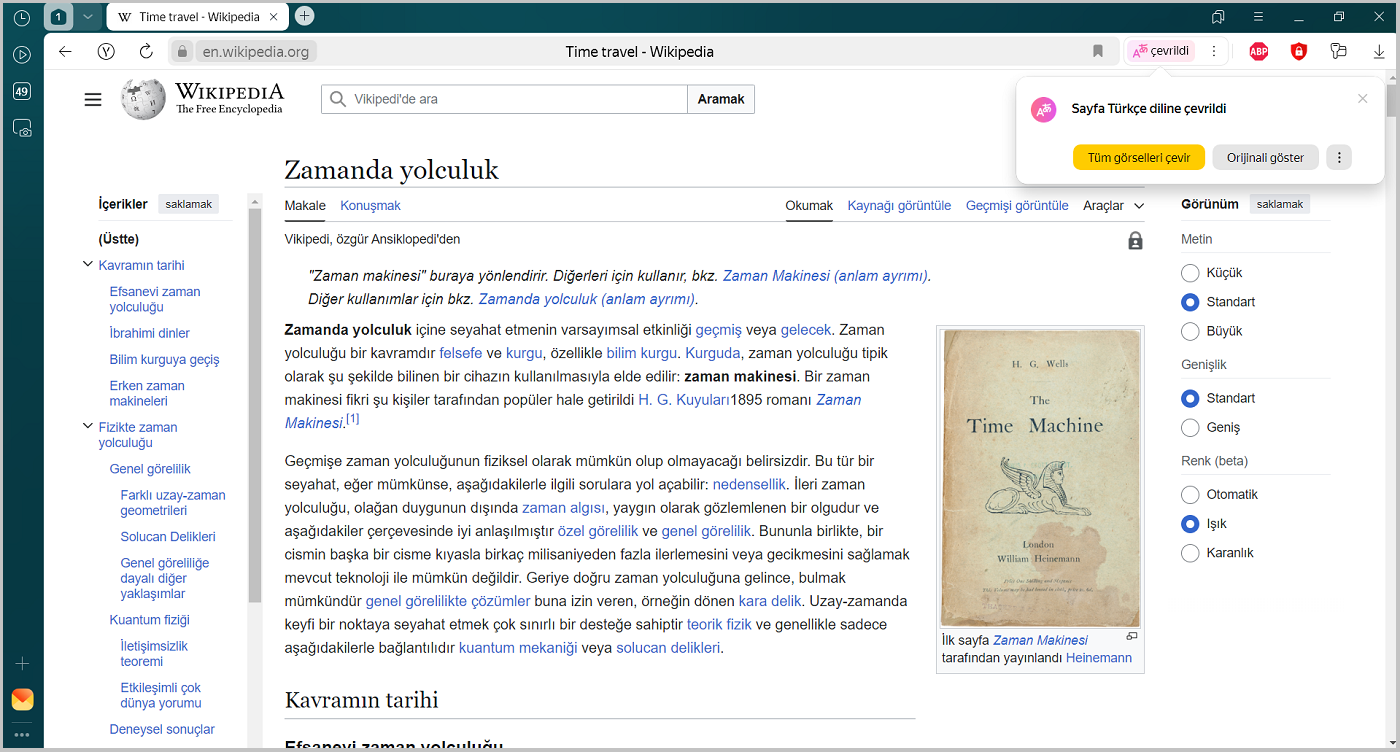
Tüm görseller
-
Sayfayı çevir otomatik veya manuel.
-
Açılan Sayfa "dil adı'na" çevirildi penceresindeTüm görselleri çevir'e tıklayın.
Not
Sitede metin içeren ğörsel olmadığında pencere açılmaz.
Sayfayı ve görselleri orijinal dilde görüntülemek için pencerede Orijinali göster'e tıklayın.
Belge çevirisi
Yandex Browser DOC, DOCX ve PDF formatlarındaki metin dosyalarını, XLS ve XLSX formatlarındaki tabloları ve PPT ve PPTX formatlarındaki sunumları çevirebilir.
Belge çevirmek için:
-
Yeni sekme → Çeviri'yi açın.
-
Giriş çubuğunun altında çeviri dilini seçin.
-
Belgeyi çeviri servisinin sekmesine taşıyın, bağlantısını yapıştırın veya belgeyi cihazdan yüklemek için butonuna tıklayın.
Sınırlama
Yüklenebilecek maksimum dosya boyutu 15 MB'tır.
Çevrilmiş dosyayı görüntülemek için Önizleme'ye tıklayın.
Çeviri ayarları
Çeviriyi varsayılan olarak etkinleştir
Yandex Browser'ın belirli bir dildeki sayfaları izin istemeden otomatik çevirmesi için:
-
Varsayılan çevirisini etkinleştirmek istediğiniz dildeki herhangi bir sayfayı açın.
-
→ → Dili değiştir.
-
Her zaman <dil adı> dillinden <dil adı> diline çevir seçeneğini etkinleştirin.
-
Çevir'e tıklayın.
Varsayılan olarak çeviri yapmayı devre dışı bırak
-
Çevrilmesini istemediğiniz dildeki herhangi bir web sayfasını açın.
-
→ → <dilin adı> dilinden çeviri önerme yolunu izleyin.
-
Şu yolu takip edin: → Ayarlar → Sistem.
-
Dil ve bölge ayarları'nı açın.
-
Sayfa görüntüleme dili bölümünde seçilen dili kaldırın.
Varsayılan olarak çeviri yapmayı geri getir
-
Çeviriyi yeniden etkinleştirmek istediğiniz dildeki herhangi bir sayfayı açın.
-
→ öğesine tıklayın ve <dil adı> dilinden çeviri önerme seçeneğini devre dışı bırakın.
-
Şu yolu takip edin: → Ayarlar → Sistem.
-
Dil ve bölge ayarları'nı açın.
-
Sayfa görüntüleme dili bölümünde Dil ekle ögesine tıklayın.
-
Yandex Browser tarafından desteklenen dillerden birini seçin.
Sayfa dilinin otomatik olarak belirlenmesinin iyileştirilmesi
-
→ Ayarlar → Araçlar yolunu izleyin.
-
Çeviri bölümünde Çeviri kalitesini artırmak için metin parçalarını Yandex'e gönder seçeneğinin etkin olduğundan emin olun.
Çeviriyi devre dışı bırakma
Yandex Browser'ın, yabancı dildeki sayfalar için çeviri önermesini istemiyorsanız:
-
→ Ayarlar → Araçlar yolunu izleyin.
-
Çeviri bölümünde Arayüz dilinden farklı dillerdeki sayfaları çevirmeyi öner seçeneğini devre dışı bırakın.
-
→ Ayarlar → Araçlar yolunu izleyin.
-
Çeviri bölümünde Seçili sözcükleri ve sözcük gruplarını çevir ve Sözcükleri imleci üzerine getirip Shift'e basarak çevir seçeneklerini devre dışı bırakın.
-
→ Ayarlar → Araçlar yolunu izleyin.
-
Çeviri bölümünde Görsel çeviri butonunu göster seçeneği devre dışı bırakın.